Scratchでクリスマスツリーを飾ろう!

1 / 16
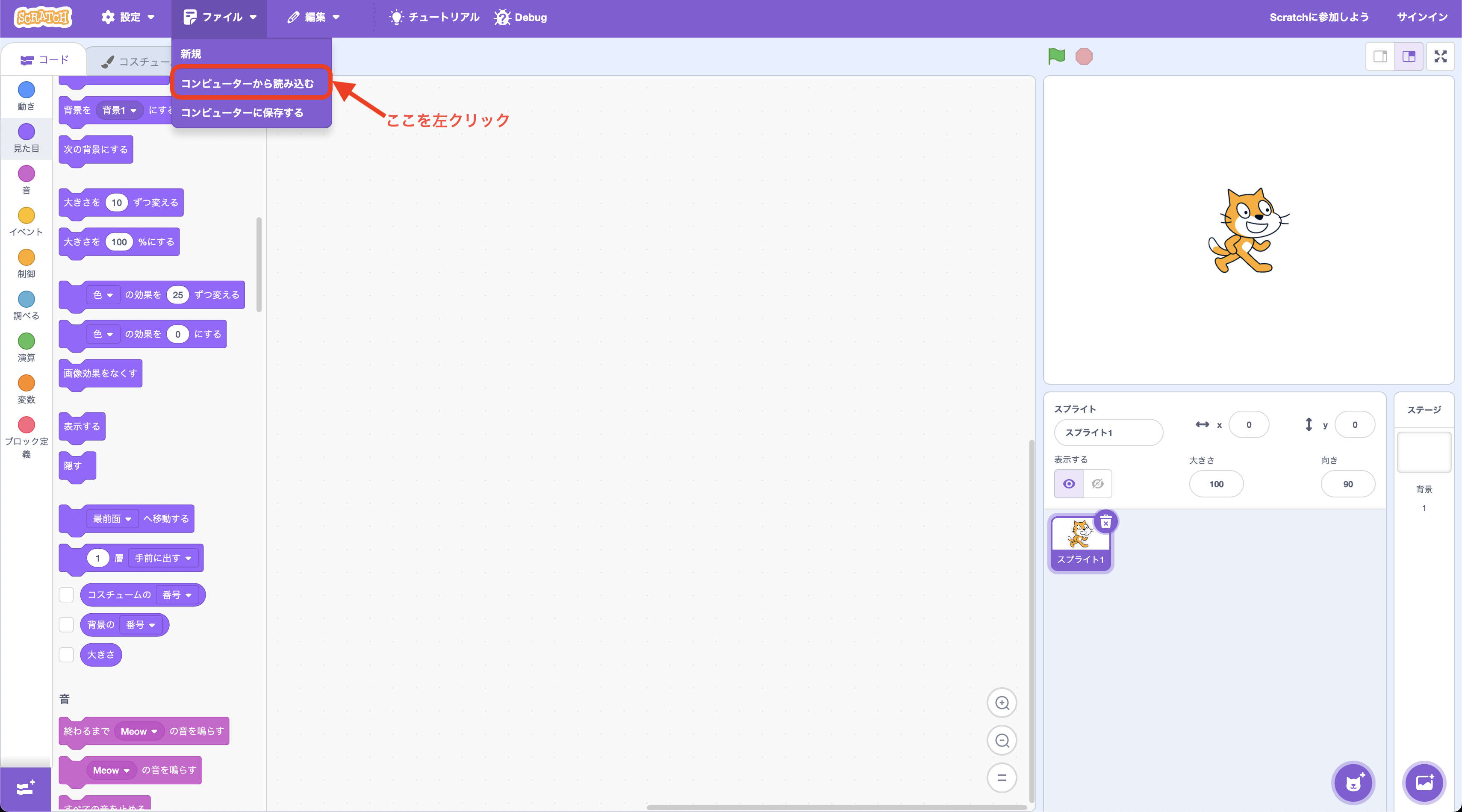
Scratchでファイルメニューを開いている画面
Step 1すてっぷ1

ファイルから読み込もうふぁいるからよみこもう

ここからプロジェクトファイルをダウンロード

メニューバーの「ファイル」をクリックしてね。めにゅーばーの「ふぁいる」をくりっくしてね。

出てきたメニューから「自分のコンピューターから読み込む」を選ぼう。でてきためにゅーから「じぶんのこんぴゅーたーからよみこむ」をえらぼう。

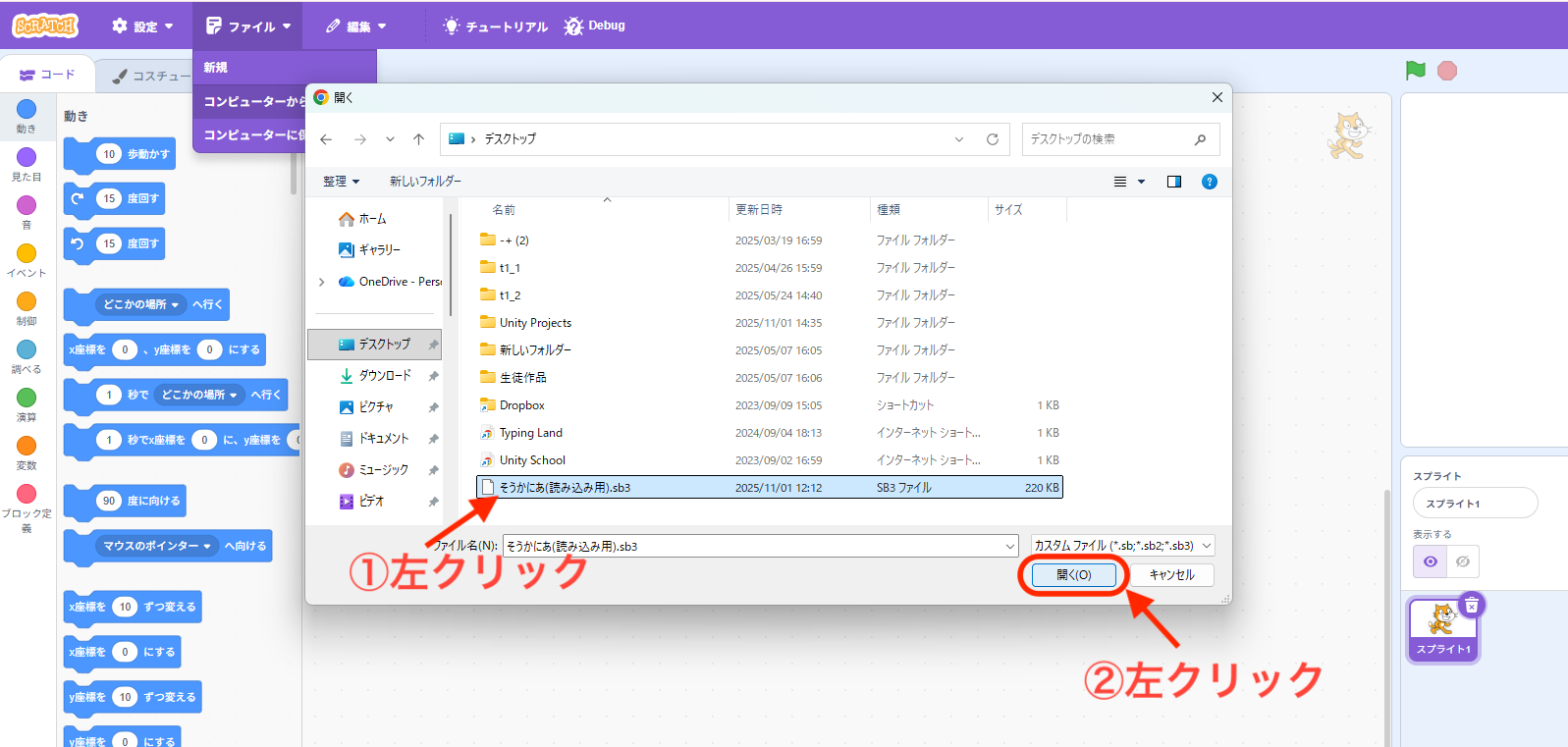
Scratchでプロジェクトファイルを選んでいる画面
Step 2すてっぷ2

プロジェクトを選択しようぷろじぇくとをせんたくしよう

フォルダーを開いて「そうかにあ(読み込み用).sb3」を探そう。ふぉるだーをひらいて「そうかにあ(よみこみよう).えすびーすりー」をさがそう。

見つかったら左クリックして「開く」を押してね。みつかったらひだりくりっくして「ひらく」をおしてね。

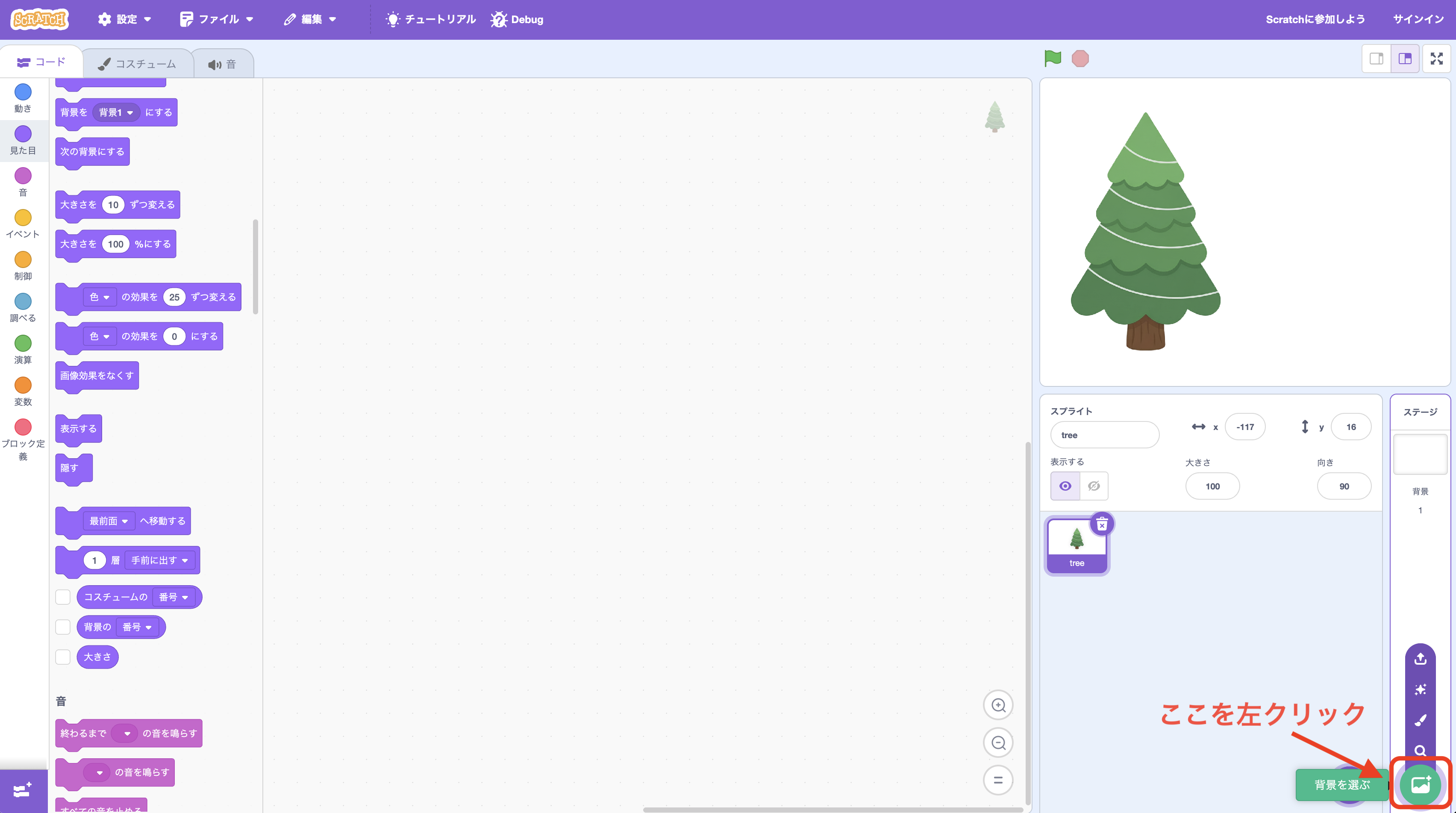
Scratchで背景を選ぶボタンが表示されている画面
Step 3すてっぷ3

背景を選ぶをクリックしようはいけいをえらぶをくりっくしよう

画面の右下にある「背景を選ぶ」アイコンを左クリックしよう。がめんのみぎしたにある「はいけいをえらぶ」あいこんをひだりくりっくしよう。

背景ライブラリーが開いたら次のステップへ進もう。はいけいらいぶらりーがひらいたらつぎのすてっぷへすすもう。

ScratchでRoom 2の背景を選んでいる画面
Step 4すてっぷ4

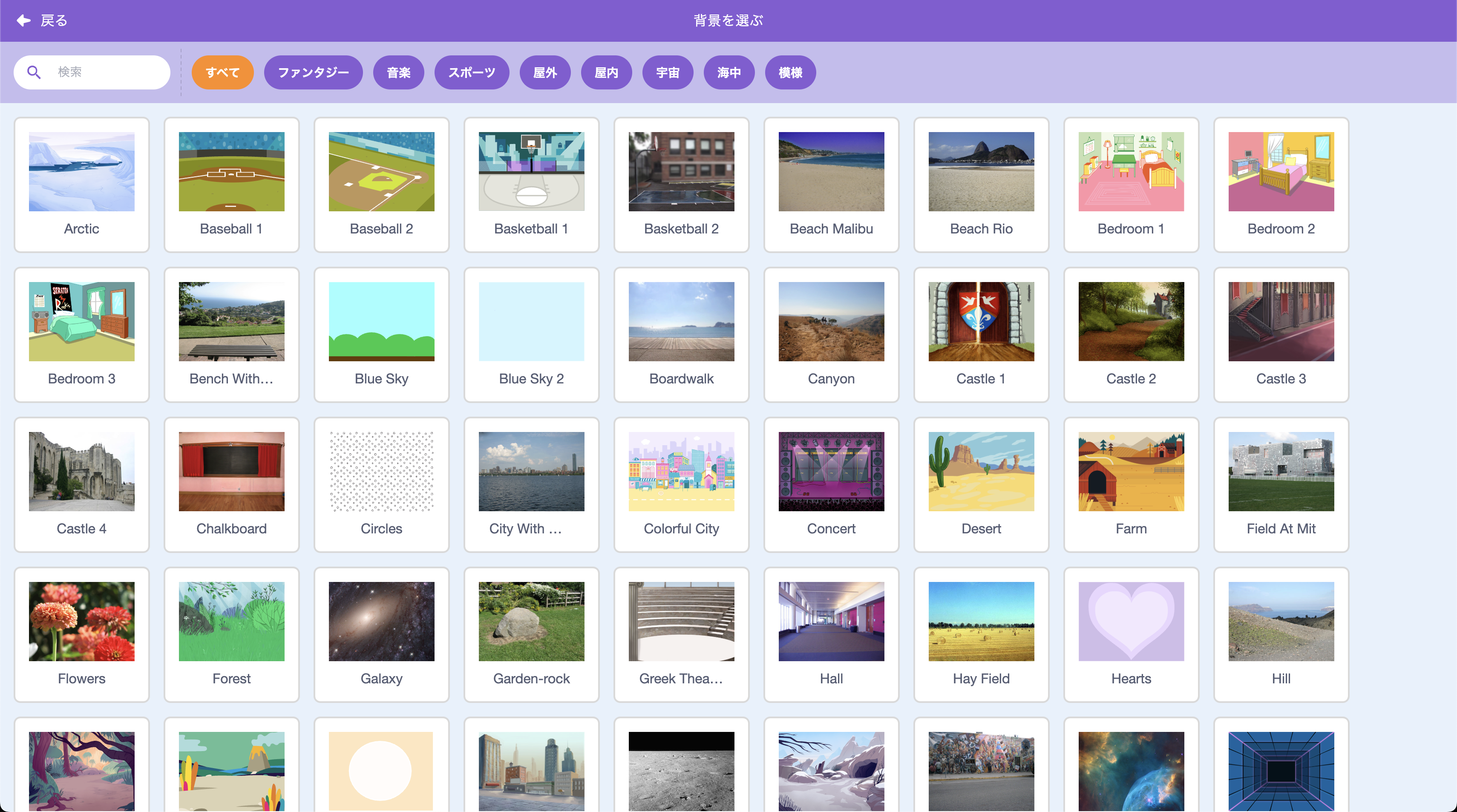
好きな背景を選ぼうすきなはいけいをえらぼう

たくさんの背景の中から好きなものを選んでね。たくさんのはいけいのなかからすきなものをえらんでね。

お手本では「Room 2」を使っているよ。おてほんでは「るーむ2」をつかっているよ。

選んだら背景が画面に変わったか確認しよう。えらんだらはいけいががめんにかわったかかくにんしよう。

Scratchでスプライトを選ぶボタンを押している画面
Step 5すてっぷ5

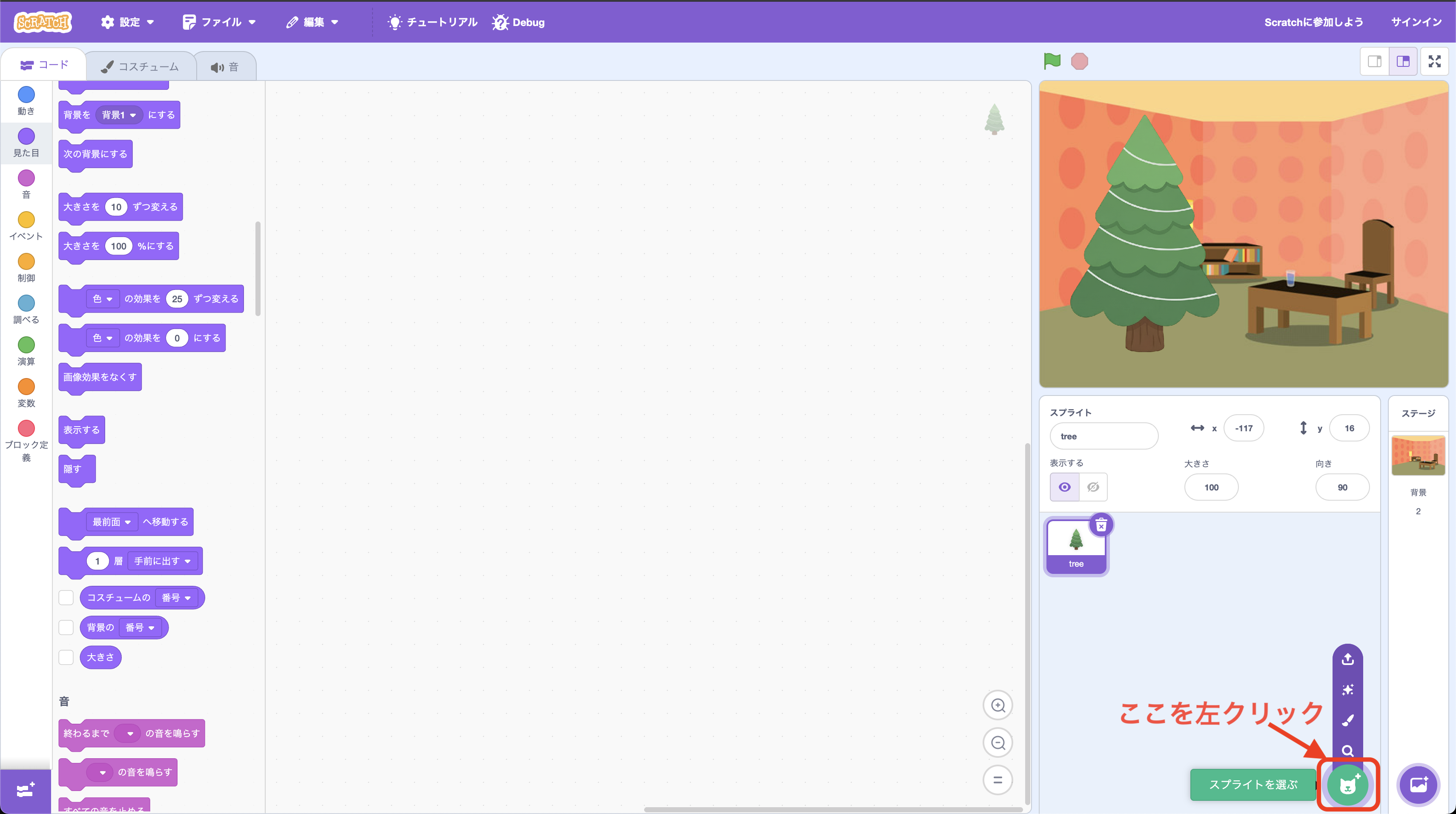
スプライトを選ぶをクリックすぷらいとをえらぶをくりっく

画面の右下にあるネコのアイコン「スプライトを選ぶ」を押そう。がめんのみぎしたにあるねこのあいこん「すぷらいとをえらぶ」をおそう。

スプライトライブラリーが開いたら準備完了だよ。すぷらいとらいぶらりーがひらいたらじゅんびかんりょうだよ。

ScratchでBallスプライトを左クリックしている画面
Step 6すてっぷ6

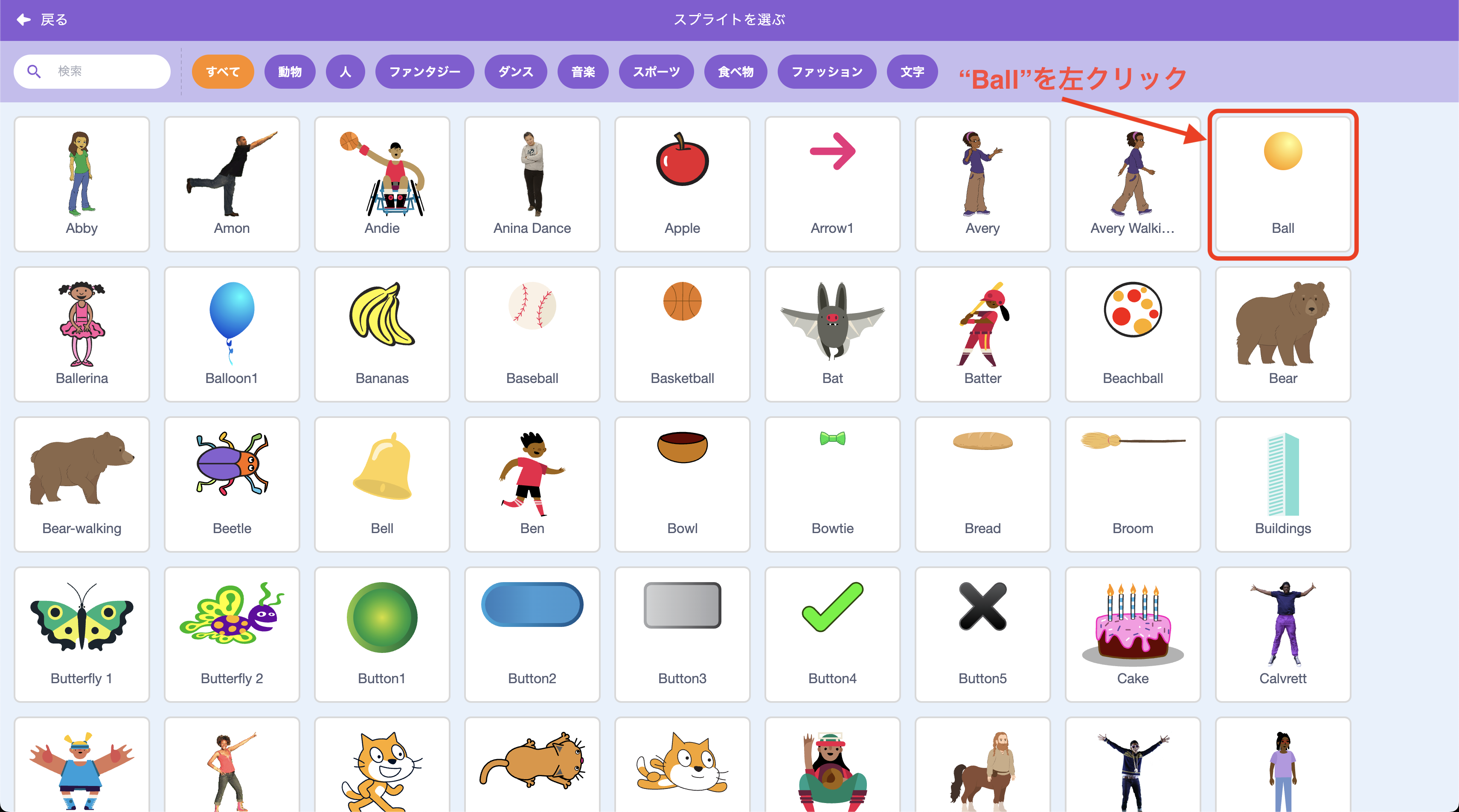
Ballを左クリックしようぼーるをひだりくりっくしよう

検索ボックスに「Ball」と入力すると見つけやすいよ。けんさくぼっくすに「ぼーる」とにゅうりょくするとみつけやすいよ。

見つけたらBallのサムネイルを左クリックして追加しよう。みつけたらぼーるのさむねいるをひだりくりっくしてついかしよう。

Scratchでスプライトの大きさを変更している画面
Step 7すてっぷ7

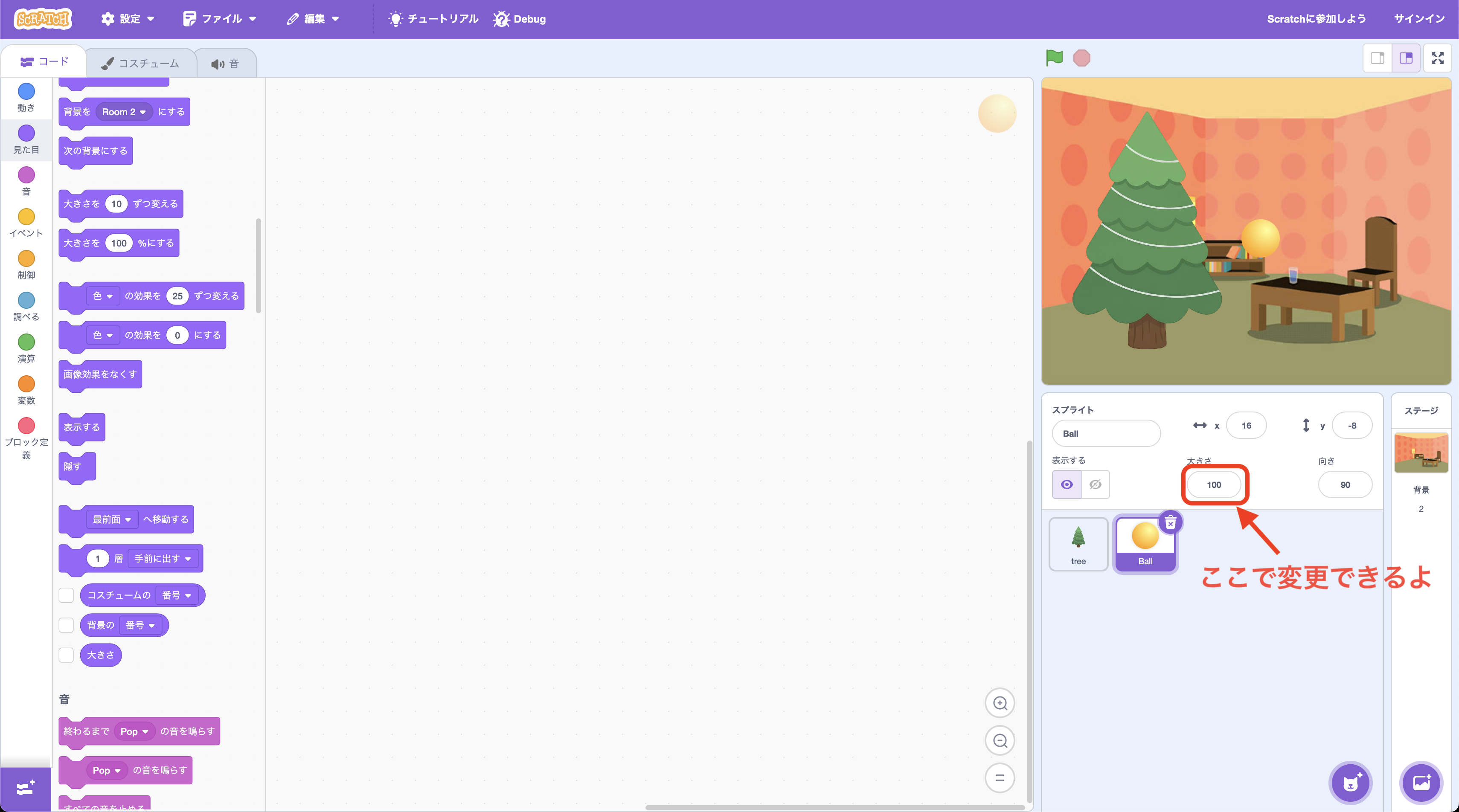
大きさを70にしようおおきさをななじゅうにしよう

Ballスプライトを選んだ状態で大きさの数値を見てね。ぼーるすぷらいとをえらんだじょうたいでおおきさのすうちをみてね。

100となっている数字を70に書き換えよう。ひゃくとなっているすうじをななじゅうにかきかえよう。

Scratchで旗が押されたときブロックを配置している画面
Step 8すてっぷ8

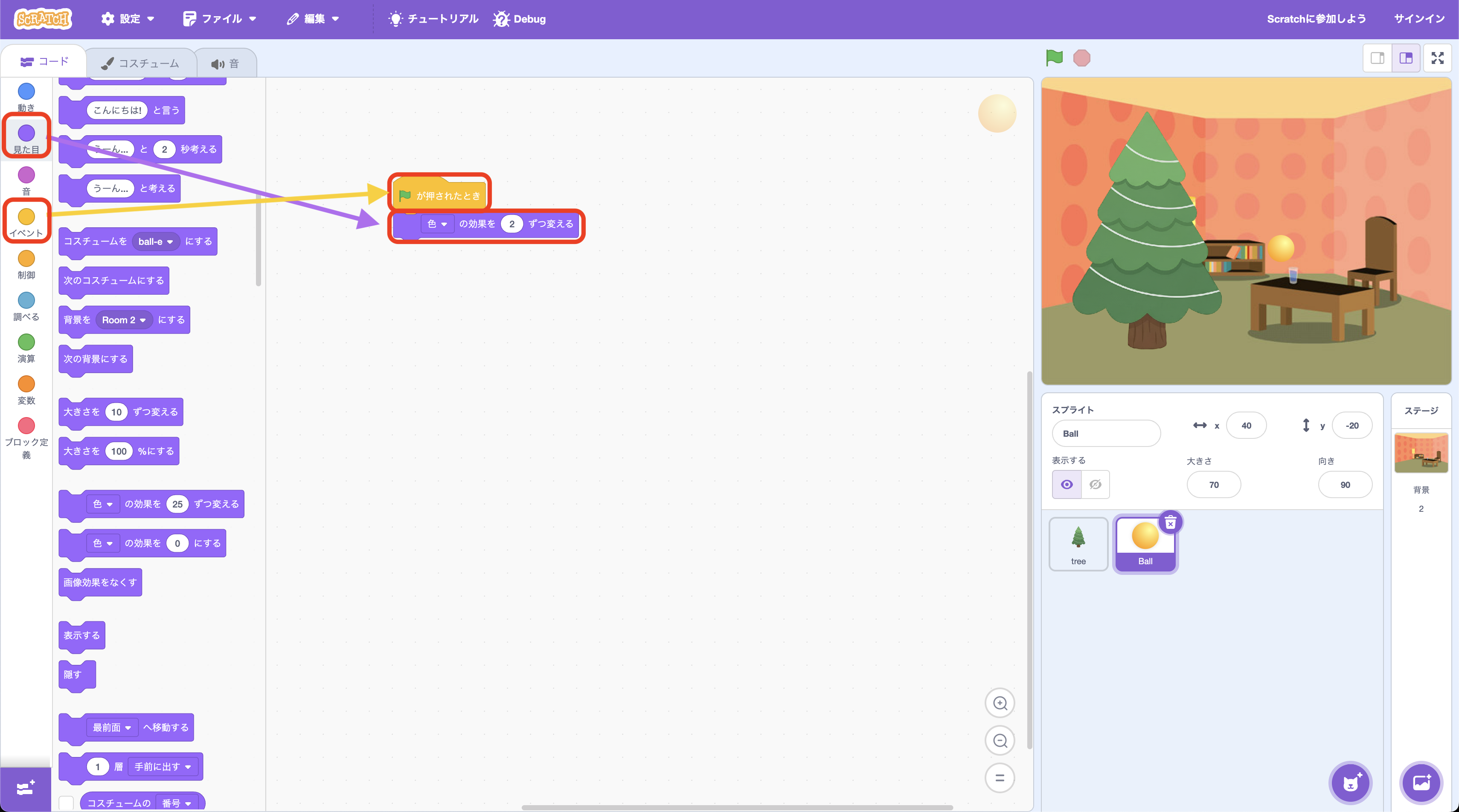
最初のブロックを組もうさいしょのぶろっくをくもう

イベントの「旗が押されたとき」ブロックをステージに置こう。いべんとの「はたがおされたとき」ぶろっくをすてーじにおこう。

見た目の「色の効果を0ずつ変える」をつないで数値を2に変えよう。みための「いろのこうかをゼロずつかえる」をつないですうちをににかえよう。

Scratchでずっとブロックを追加している画面
Step 9すてっぷ9

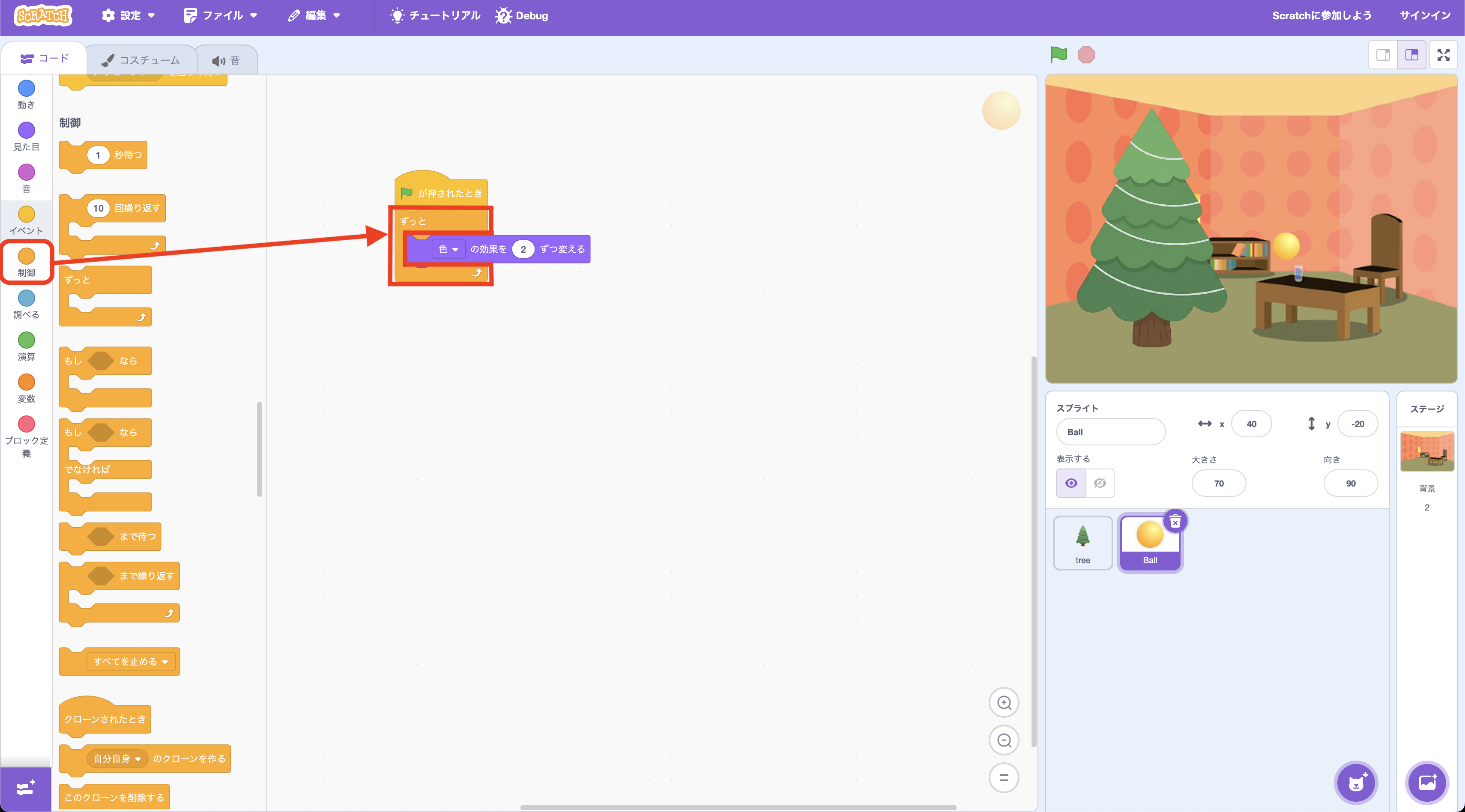
ずっとブロックで囲もうずっとぶろっくでかこもう

制御の「ずっと」ブロックを追加してね。せいぎょの「ずっと」ぶろっくをついかしてね。

色の効果を2ずつ変えるブロックを「ずっと」で囲むようにつなげよう。いろのこうかをにずつかえるぶろっくを「ずっと」でかこむようにつなげよう。

Scratchで緑の旗を押してテストしている画面
Step 10すてっぷ10

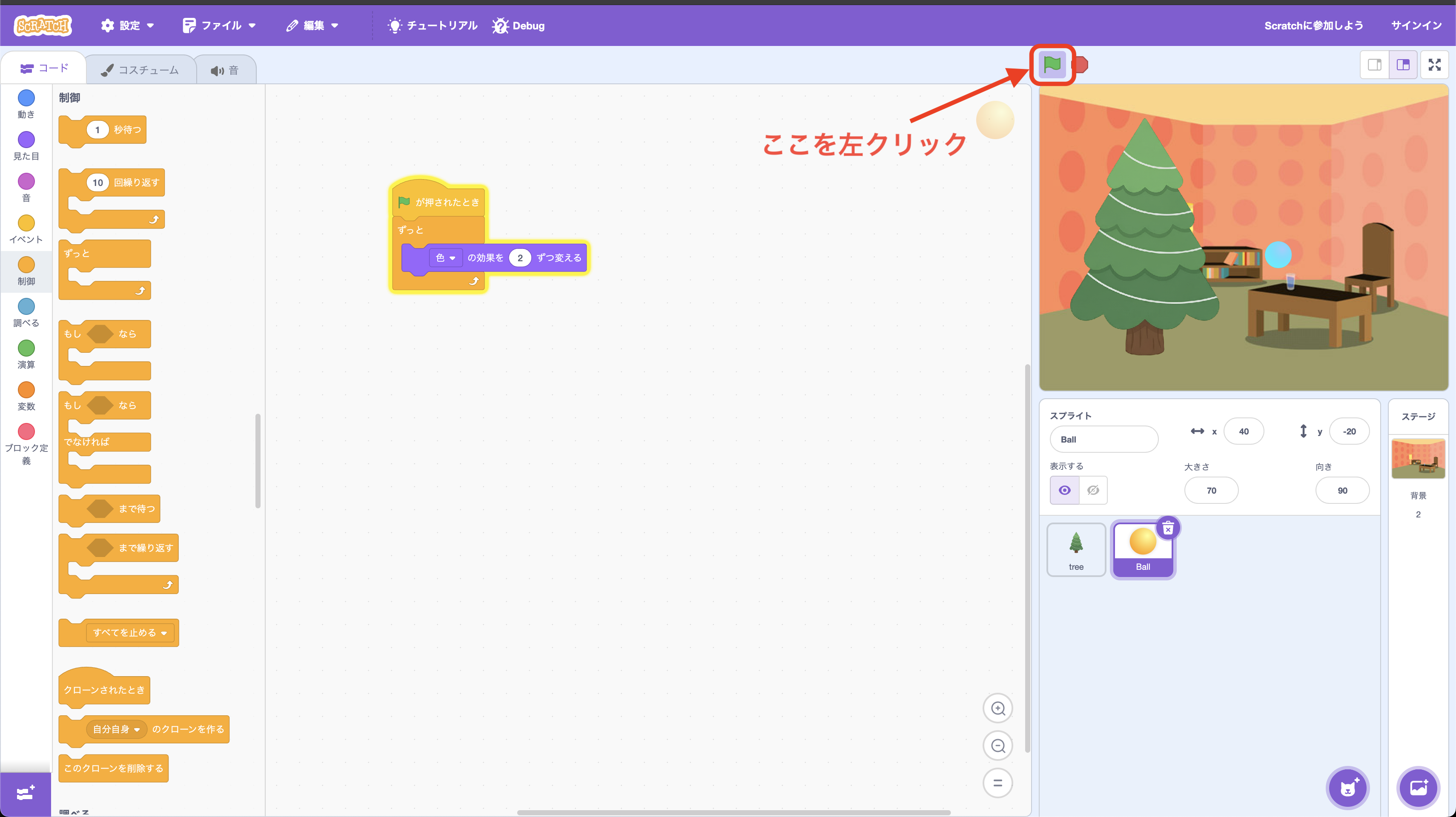
旗を押して動かそうはたをおしてうごかそう

緑の旗をクリックしてボールの色が変わるか確認しよう。みどりのはたをくりっくしてぼーるのいろがかわるかかくにんしよう。

もし色が変わらなかったらスタッフの人を呼んでね。もしいろがかわらなかったらすたっふのひとをよんでね。

Scratchでボールをドラッグして位置を変えている画面
Step 11すてっぷ11

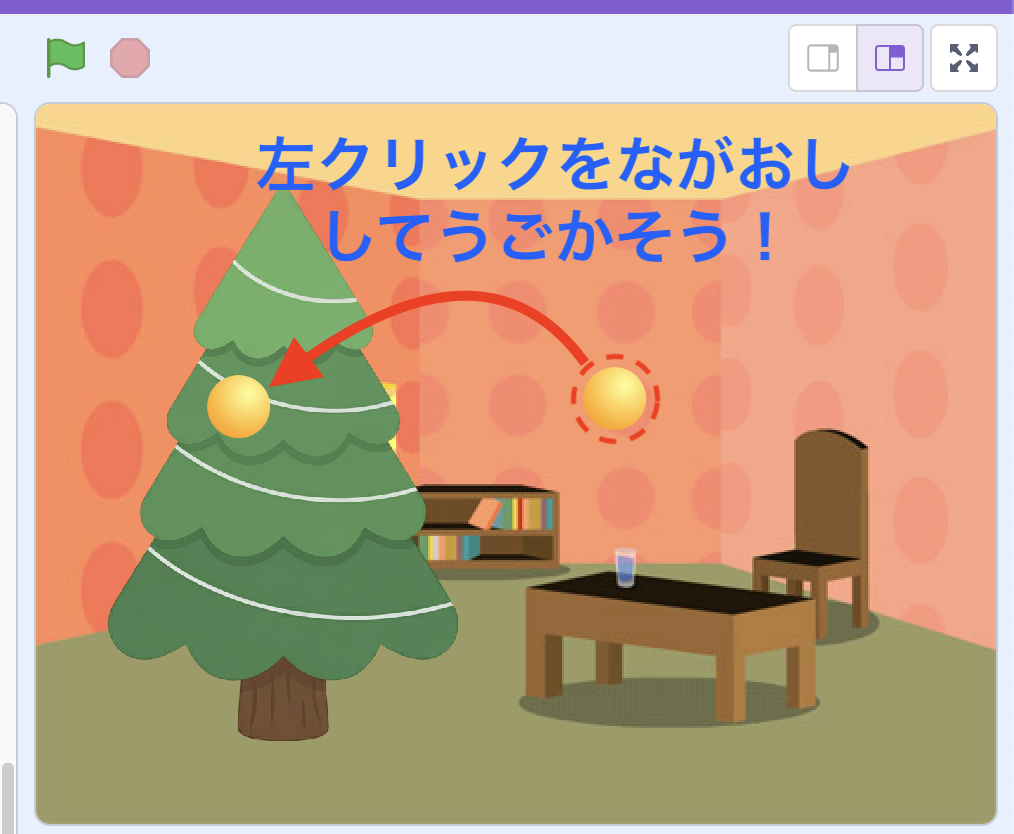
ボールを動かそうぼーるをうごかそう

Ballを左クリックしたままドラッグして好きな場所へ動かそう。ぼーるをひだりくりっくしたままどらっぐしてすきなばしょへうごかそう。

ステージの好きな位置に置いてみてね。すてーじのすきないちにおいてみてね。

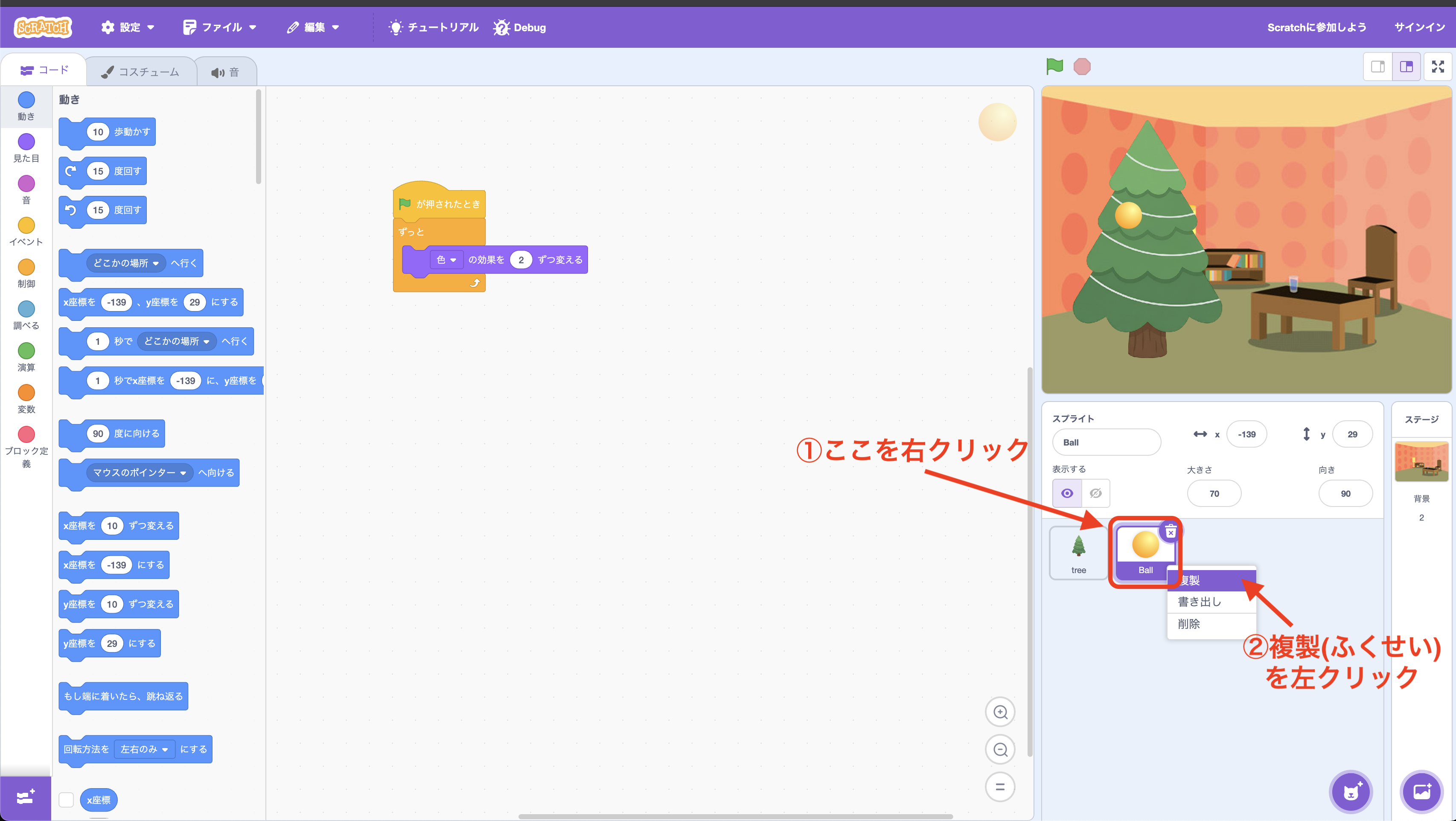
Scratchでボールを複製している画面
Step 12すてっぷ12

ボールを増やそうぼーるをふやそう

Ballを右クリックしてメニューを開こう。ぼーるをみぎくりっくしてめにゅーをひらこう。

「複製」を左クリックしてボールの数を増やしてね。お手本は3個だよ。「ふくせい」をひだりくりっくしてぼーるのかずをふやしてね。おてほんはさんこだよ。

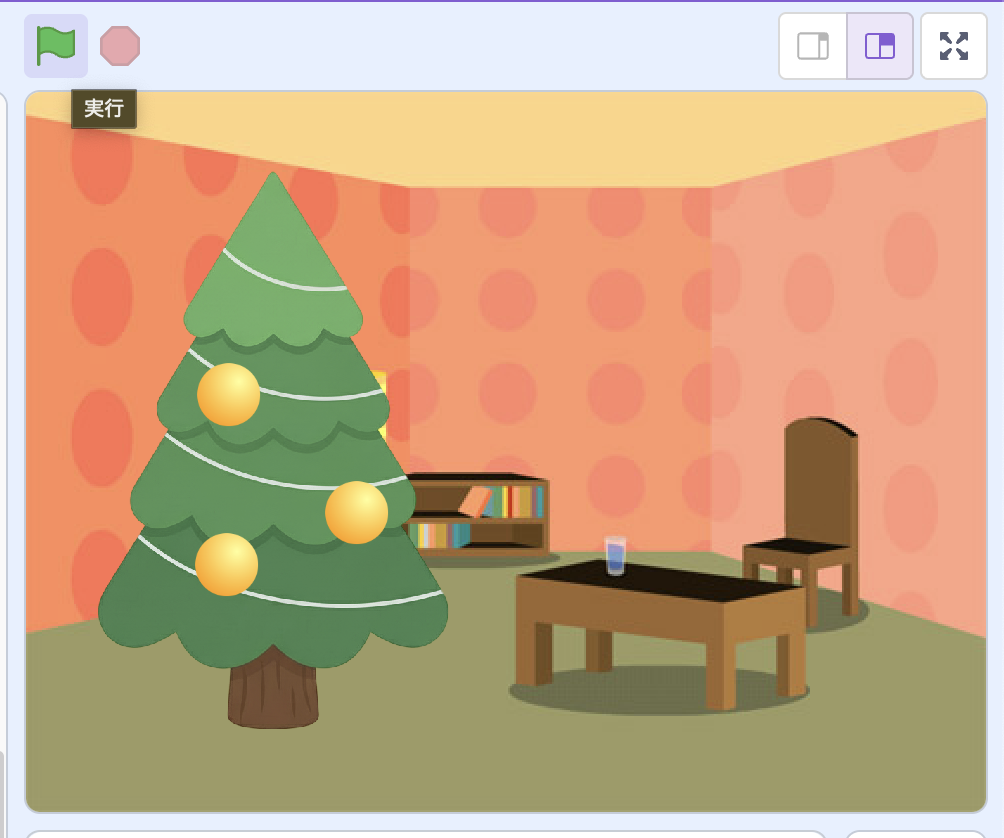
Scratchで複数のボールを配置している画面
Step 13すてっぷ13

好きな位置に配置しようすきないちにはいちしよう

増やしたボールをドラッグして自分の好きな場所に置こう。ふやしたぼーるをどらっぐしてじぶんのすきなばしょにおこう。

全体のバランスを見ながらレイアウトしてみてね。ぜんたいのばらんすをみながられいあうとしてみてね。

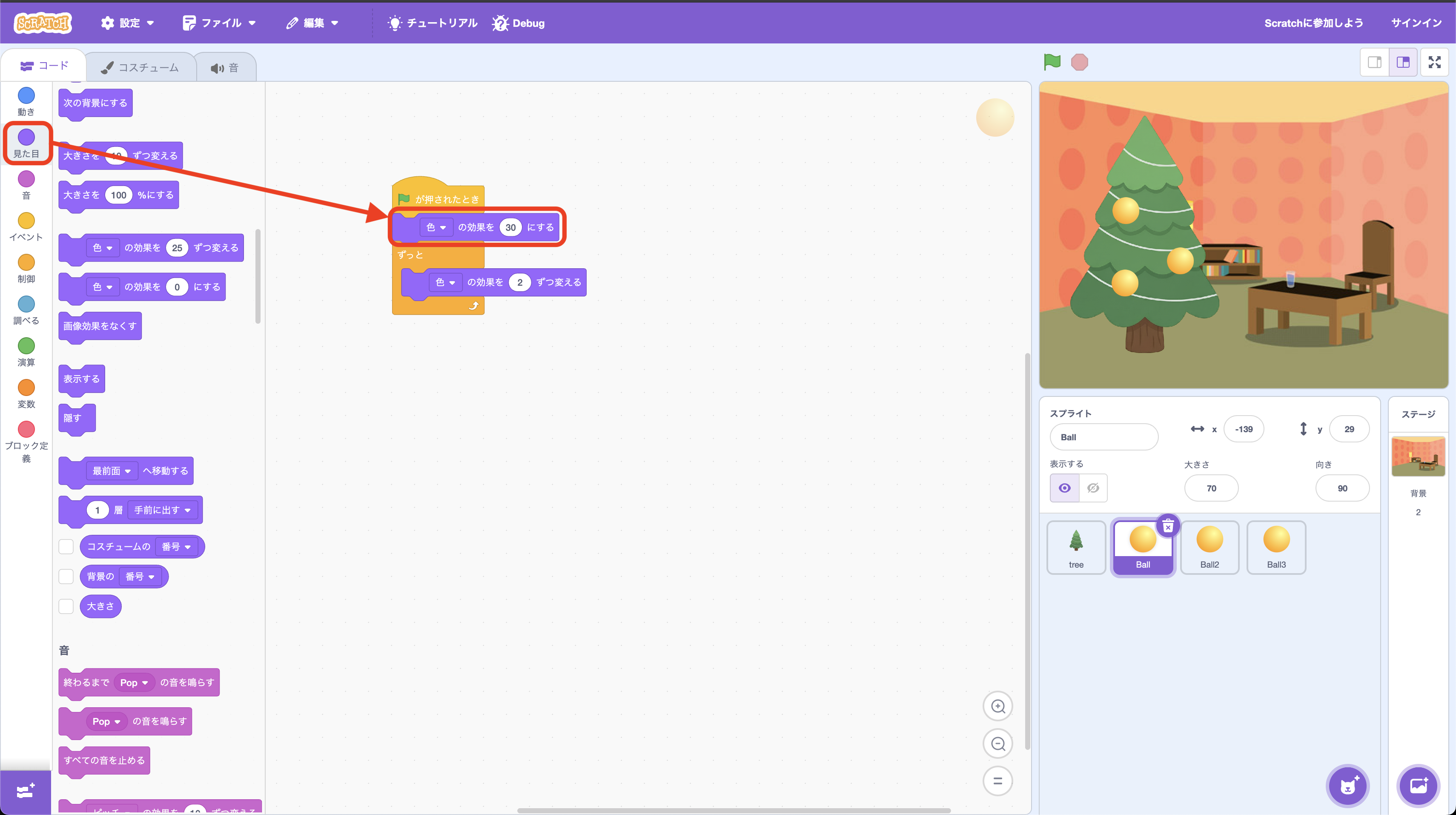
Scratchで色の効果を調整するブロックを追加している画面
Step 14すてっぷ14

色がずれるように工夫しよういろがずれるようにくふうしよう

同じプログラムだと全部のボールが同じ色になってしまうね。おなじぷろぐらむだとぜんぶのぼーるがおなじいろになってしまうね。

「色の効果を○だけ変える」ブロックを追加して数を変えてみよう。「いろのこうかをまるだけかえる」ぶろっくをついかしてかずをかえてみよう。

ボールが3つあるなら0、30、60のようにずらすと色もずれるよ。ぼーるがみっつあるならゼロ、さんじゅう、ろくじゅうのようにずらすといろもずれるよ。

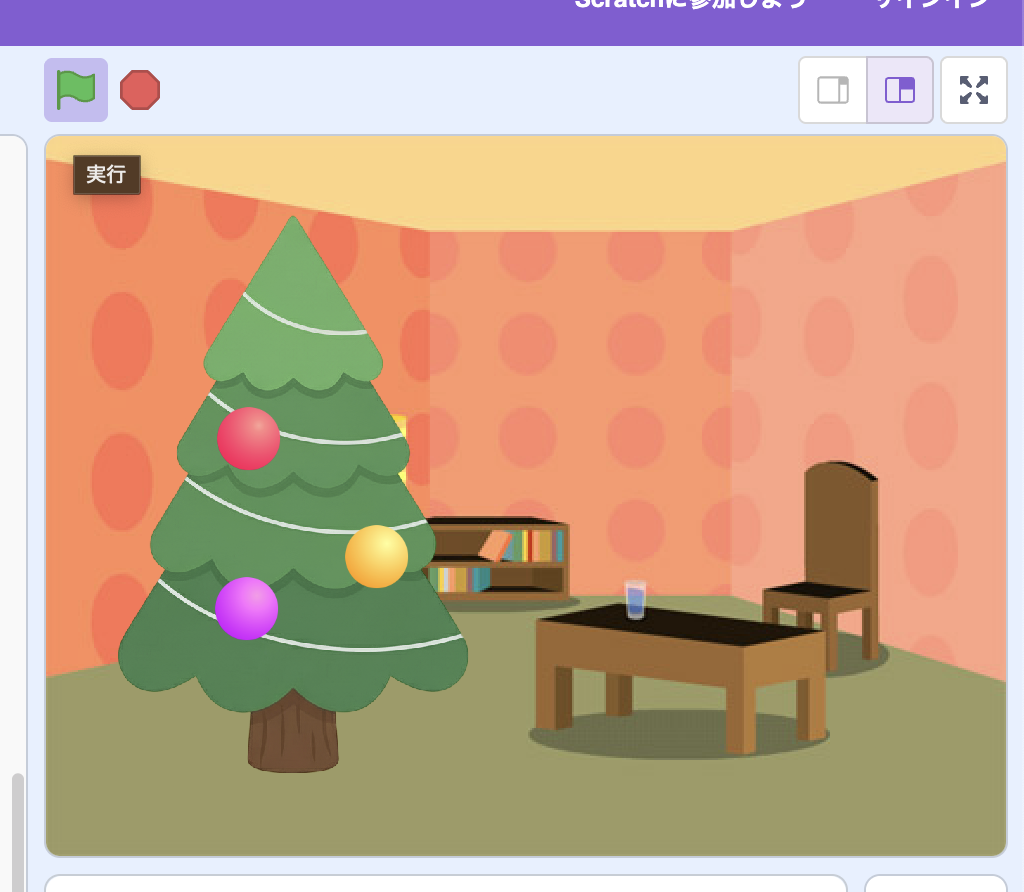
Scratchでボールの色が別々に光っている画面
Step 15すてっぷ15

色の違いを確かめよういろのちがいをたしかめよう

緑の旗を押してそれぞれのボールが別々の色で光るか見てみよう。みどりのはたをおしてそれぞれのぼーるがべつべつのいろでひかるかみてみよう。

色がバラバラにならなかったらスタッフを呼んでね。いろがばらばらにならなかったらすたっふをよんでね。

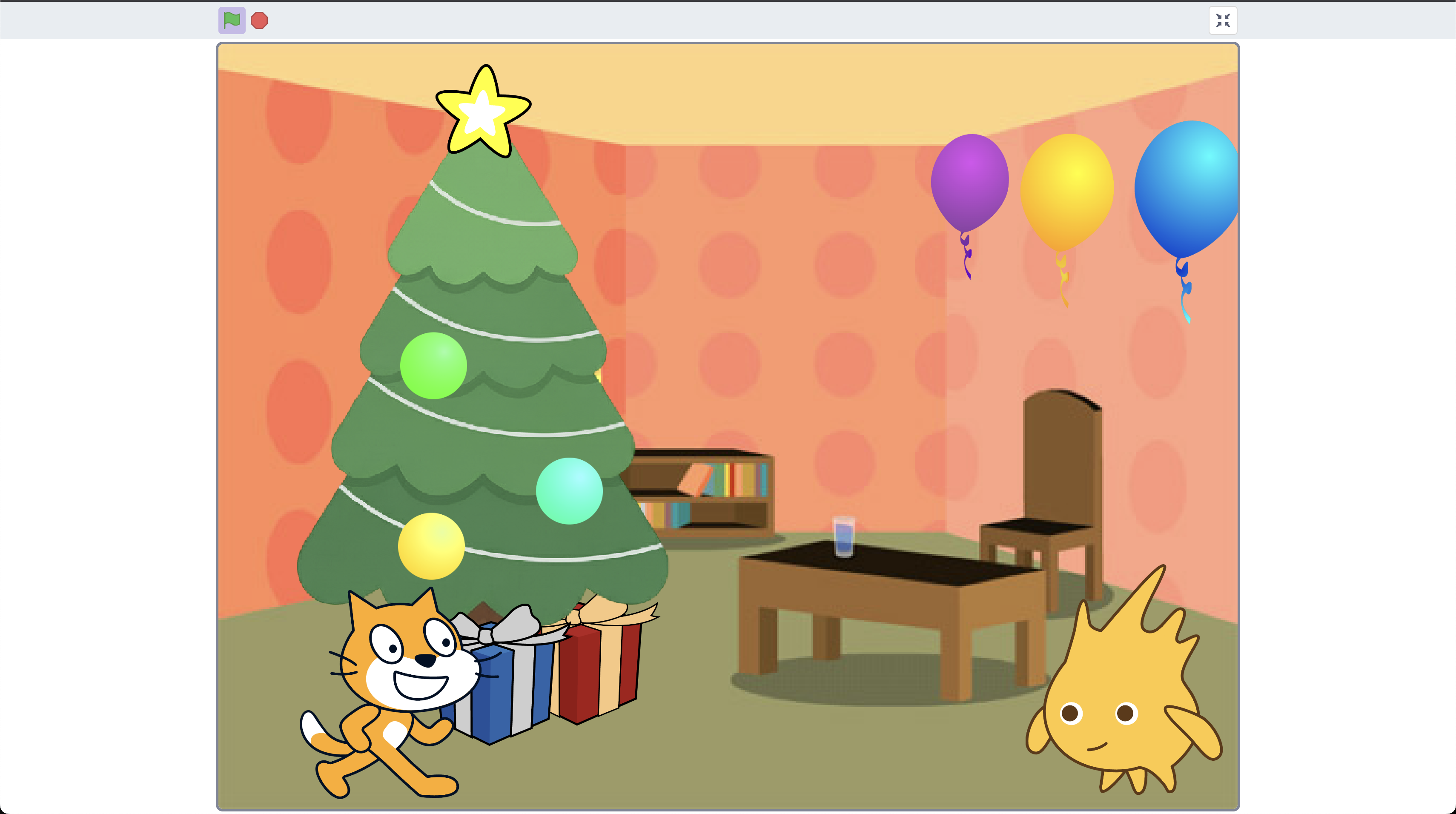
Scratchで完成した飾り付けプロジェクトの画面
Step 16すてっぷ16

完成!飾り付けを楽しもうかんせい!かざりつけをたのしもう

自分だけの飾り付けやプログラムを足して賑やかな空間にしよう。じぶんだけのかざりつけやぷろぐらむをたしてにぎやかなくうかんにしよう。

気に入ったら作品を保存して友だちにも見せてね。きにいったらさくひんをほぞんしてともだちにもみせてね。